一括テストで公開前の回答を確認するには
実際のお客様の質問やCSVを使って回答を生成し、評価と社内メモを保存します。
一括テストでは、複数の質問に対するAIの回答をまとめて確認できます。公開中の回答資料と設定を使うため、資料を直した後の確認にも使えます。
前提
管理者としてログインし、テストに使う回答資料を有効にしておきます。
手順
「テスト」から「一括テスト」を開きます。
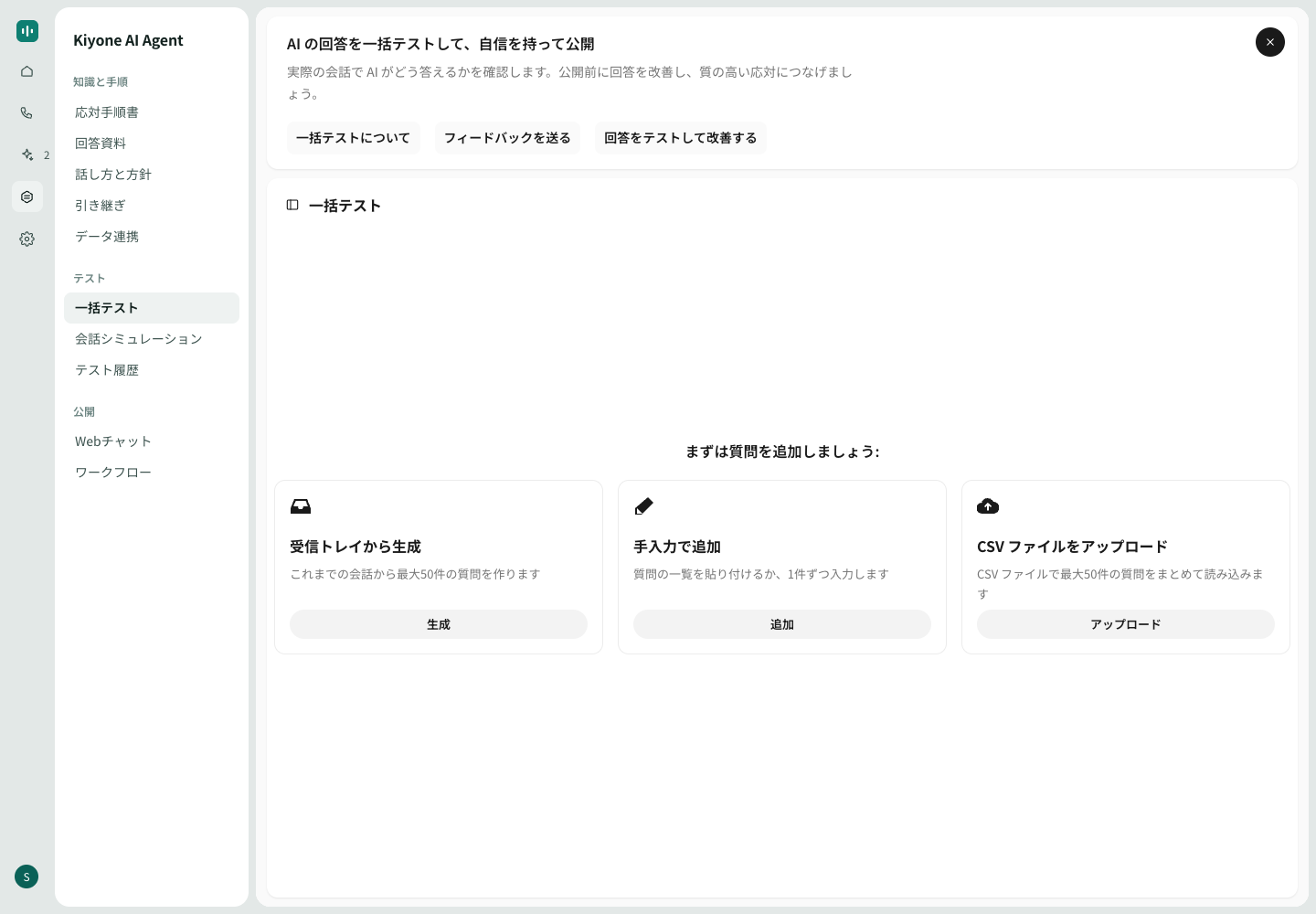
質問の追加方法を選びます。「受信トレイから生成」は、記録された会話のお客様の発言を使います。「手入力で追加」は1行1問で入力でき、CSVでも取り込めます。1回の追加は最大50件です。
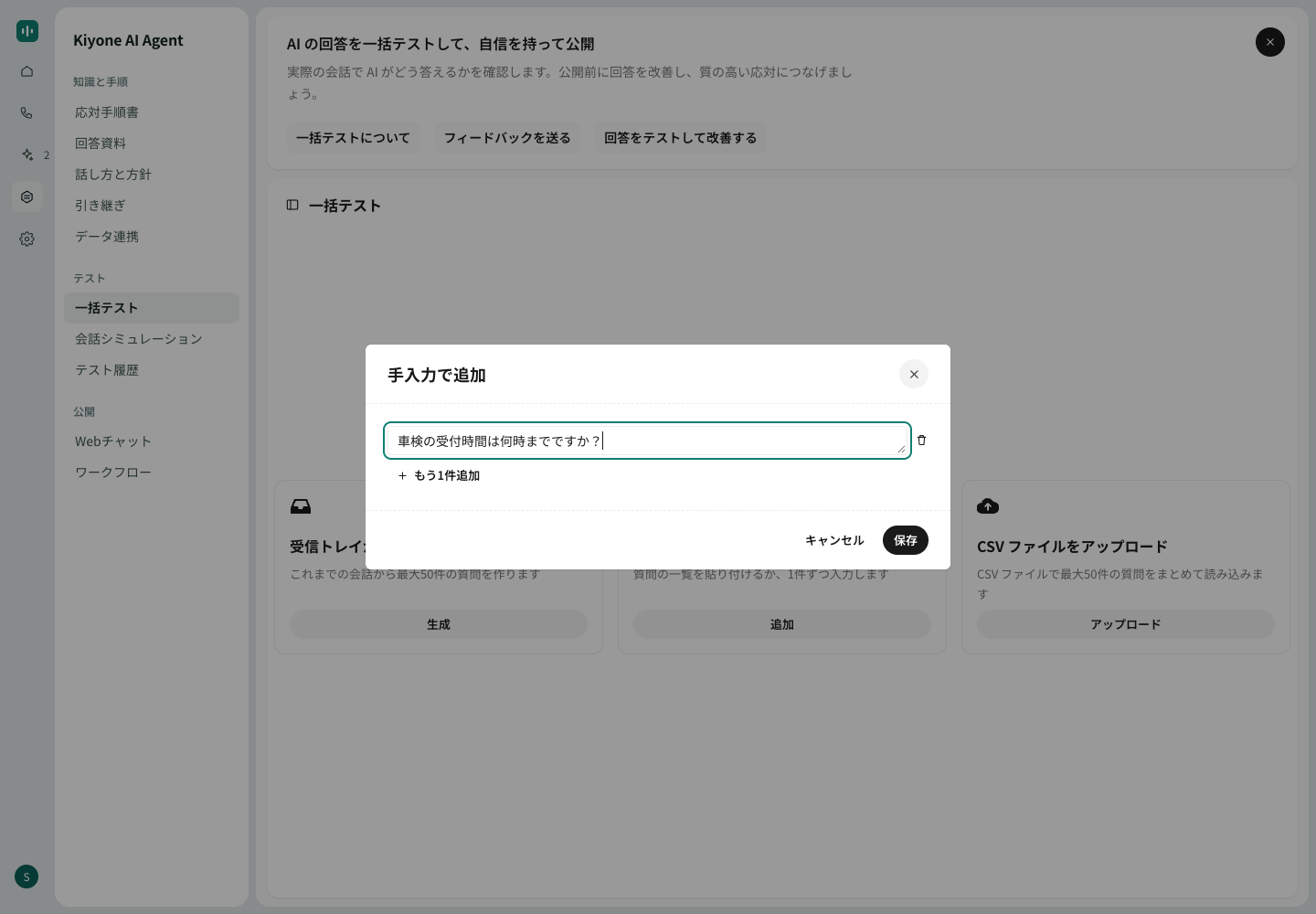
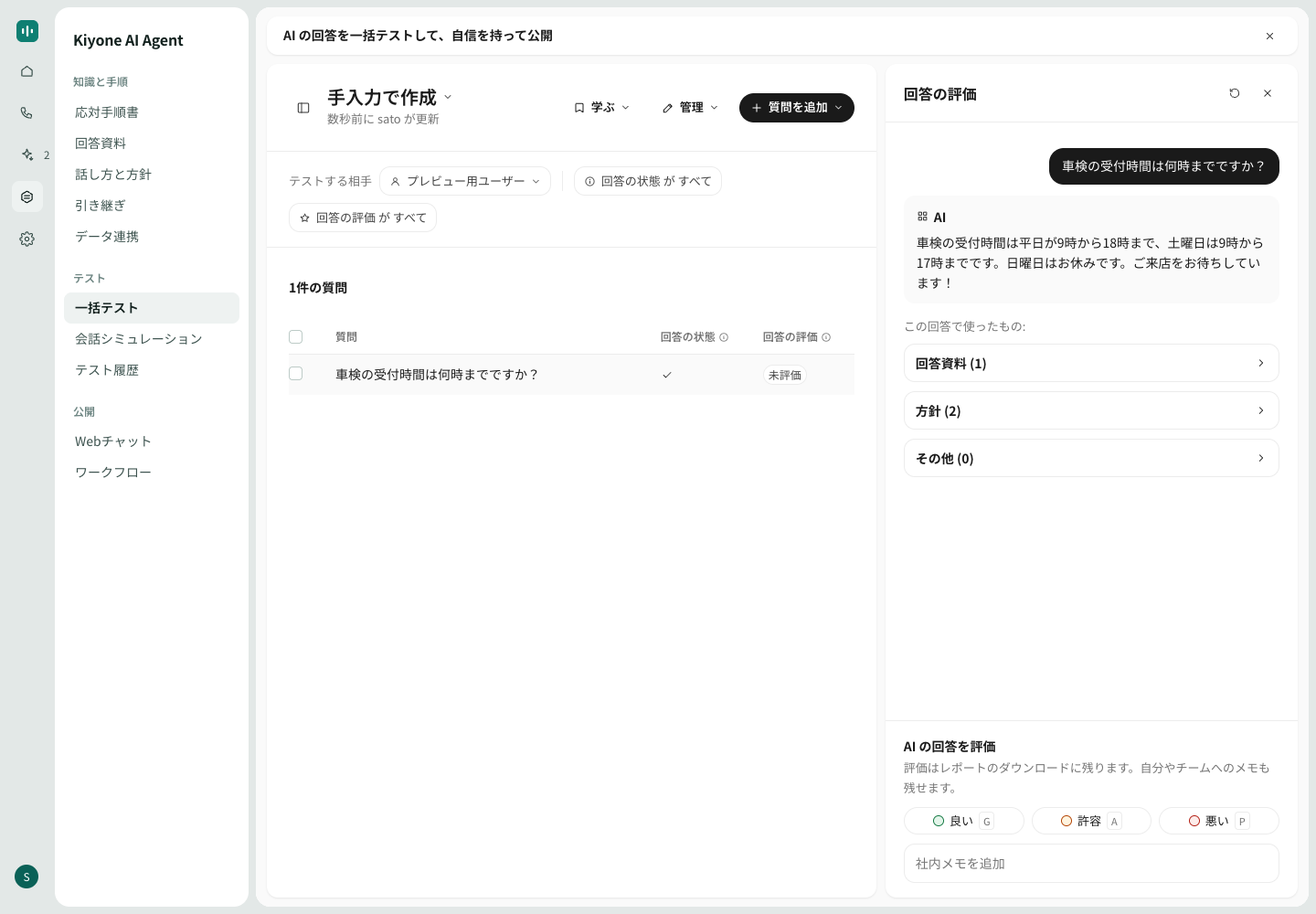
質問を保存すると回答が生成されます。回答できなかった行は、エラーを確認して再実行します。
受信トレイにお客様の発言がない場合は、生成ボタンが無効になります。手入力かCSVで質問を追加してください。「トピックからさらに生成」は現在利用できません。
確認
質問を選ぶと、回答と使用した回答資料・方針を確認できます。「良い」「許容」「悪い」で評価し、必要に応じて理由や社内メモを残します。評価はグループに保存され、再度開いても確認できます。
「管理」の「CSV のレポートを取得」から、質問・回答・評価・理由・メモなどをダウンロードできます。改善する質問を選ぶときは、回答の状態や評価で絞り込んでください。
うまくいかないとき
回答できなかった行のエラーを確認し、設定や資料を直してから再実行します。一括テストへのご意見は、画面の「フィードバックを送る」から送信できます。