回答資料や方針を直して再テストするには
一括テストの回答と参照資料を確認し、不足した情報を補って回答を作り直します。
期待と違う回答が出たら、まず使用した資料と方針を確認します。評価や社内メモを書くだけでは、AIの回答内容は変わりません。
前提
一括テストで、確認したい質問の回答を生成しておきます。
手順
一括テストで質問を選びます。
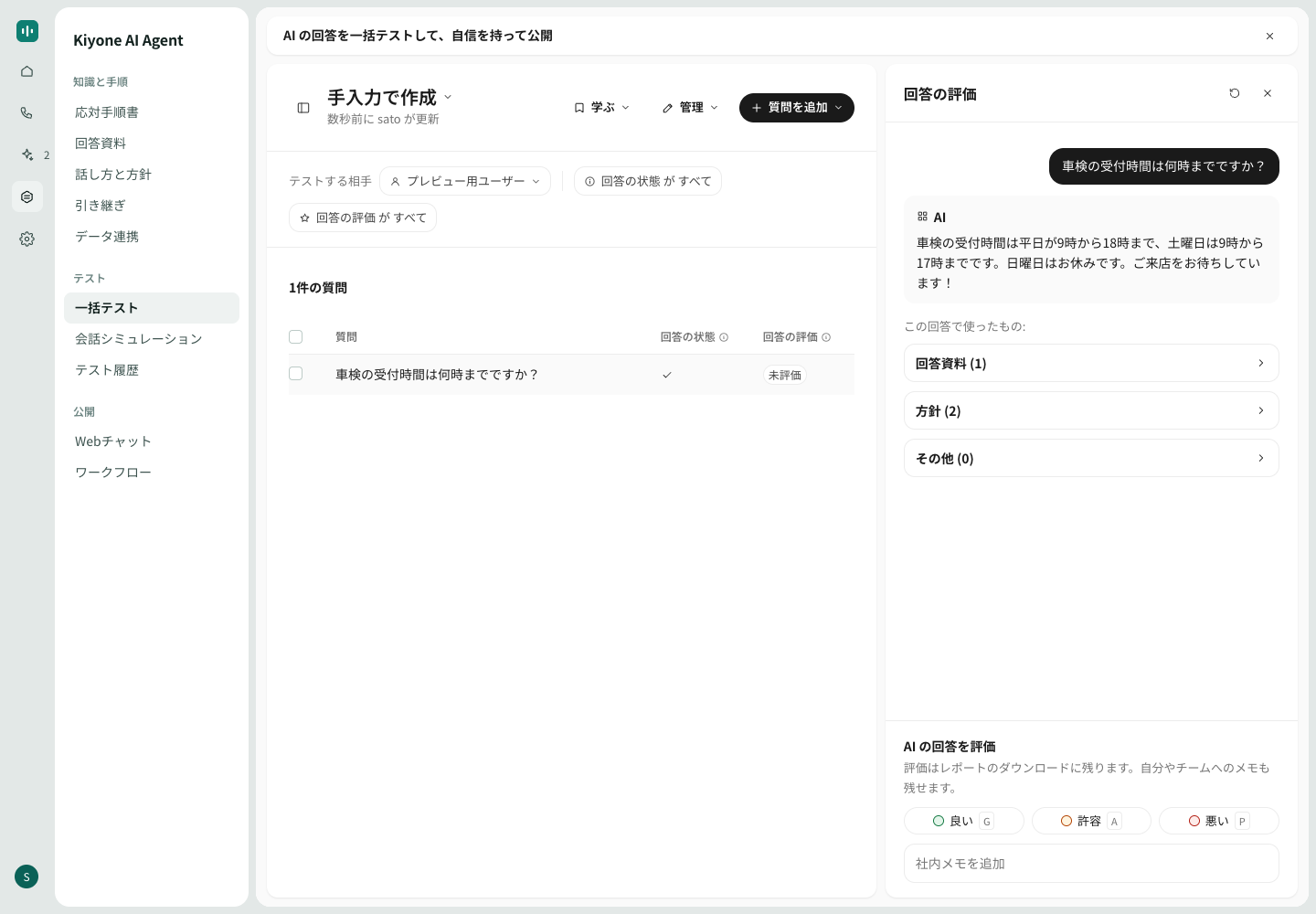
「回答資料」「方針」を開き、実際に使った情報を確認します。回答の長さや口調は、その回答を生成したときの記録です。過去の回答には、記録が残っていない項目もあります。
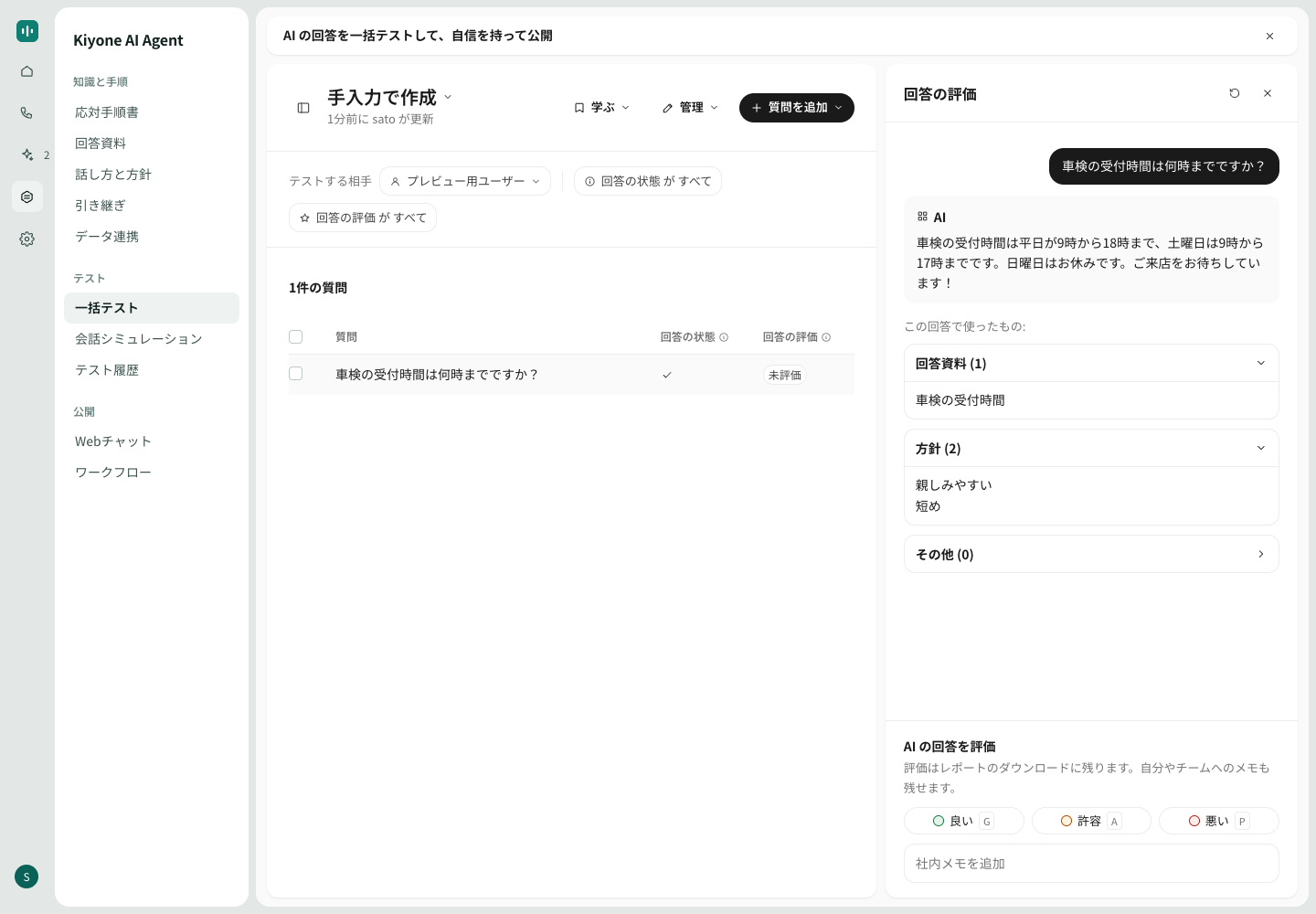
「悪い」を選んだ場合は理由を選択し、具体的な問題を社内メモに残します。
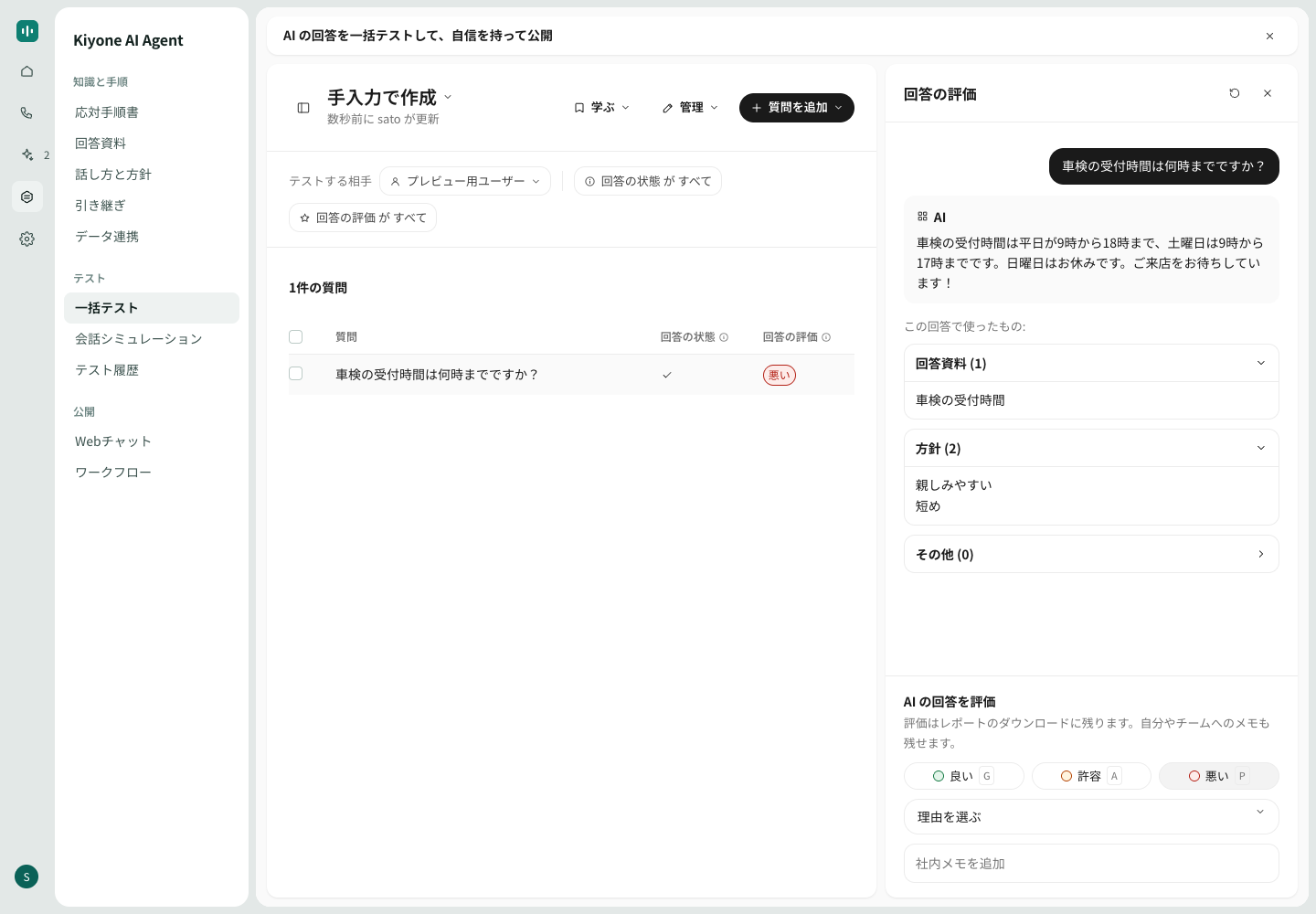
資料に答えがない場合は「この回答を改善する」からスニペットを作成できます。作成した資料は下書きなので、内容を確認して有効にしてから再テストしてください。既存の資料に誤りがある場合は「回答資料を更新」から対象を探して修正します。
回答を作り直す
資料や方針の変更後、回答欄の再実行ボタンで回答を作り直します。複数の質問を確認する場合は行を選択して「回答を更新」を使います。
確認
同じ質問で再実行し、修正前に残した理由やメモと照らし合わせて評価します。CSVのレポートを修正前後で保存しておくと、チームで比較できます。
うまくいかないとき
新しい資料が回答に使われない場合は、資料が有効か、テストする相手がその資料の対象かを確認してください。操作へのご意見は、一括テスト画面の「学ぶ」にある「フィードバックを送る」から送信できます。