会話シミュレーションで AI の応対を確認する
公開前にお客様との会話を再現し、回答や引き継ぎ、採点結果を確認できます。
会話シミュレーションでは、お客様の最初の発言を用意し、AI がどう応対するかを確認できます。回答資料、話し方と方針、手順書、引き継ぎ規則を変更した後の確認にも使えます。
前提
対象の会社にサインインし、「会話シミュレーション」を開いてください。テストする内容に合わせて、回答資料や手順書を用意しておきます。
手順
1. 会話シミュレーションを作成する
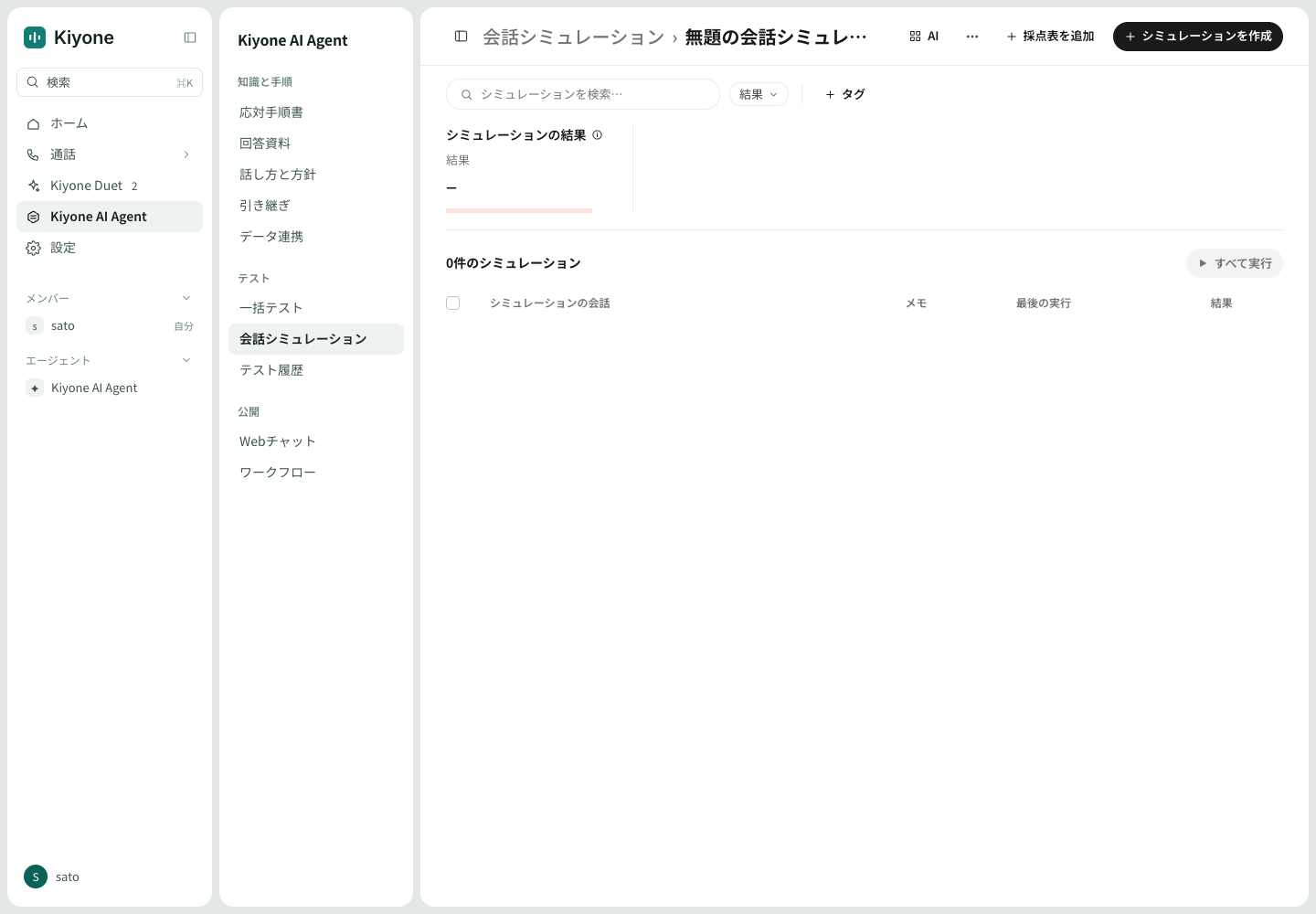
「会話シミュレーションを作成」から「手動で作成」を選びます。CSV から複数の会話を読み込むこともできます。作成した一覧で「シミュレーションを作成」を選びます。
2. お客様の発言と確認項目を保存する
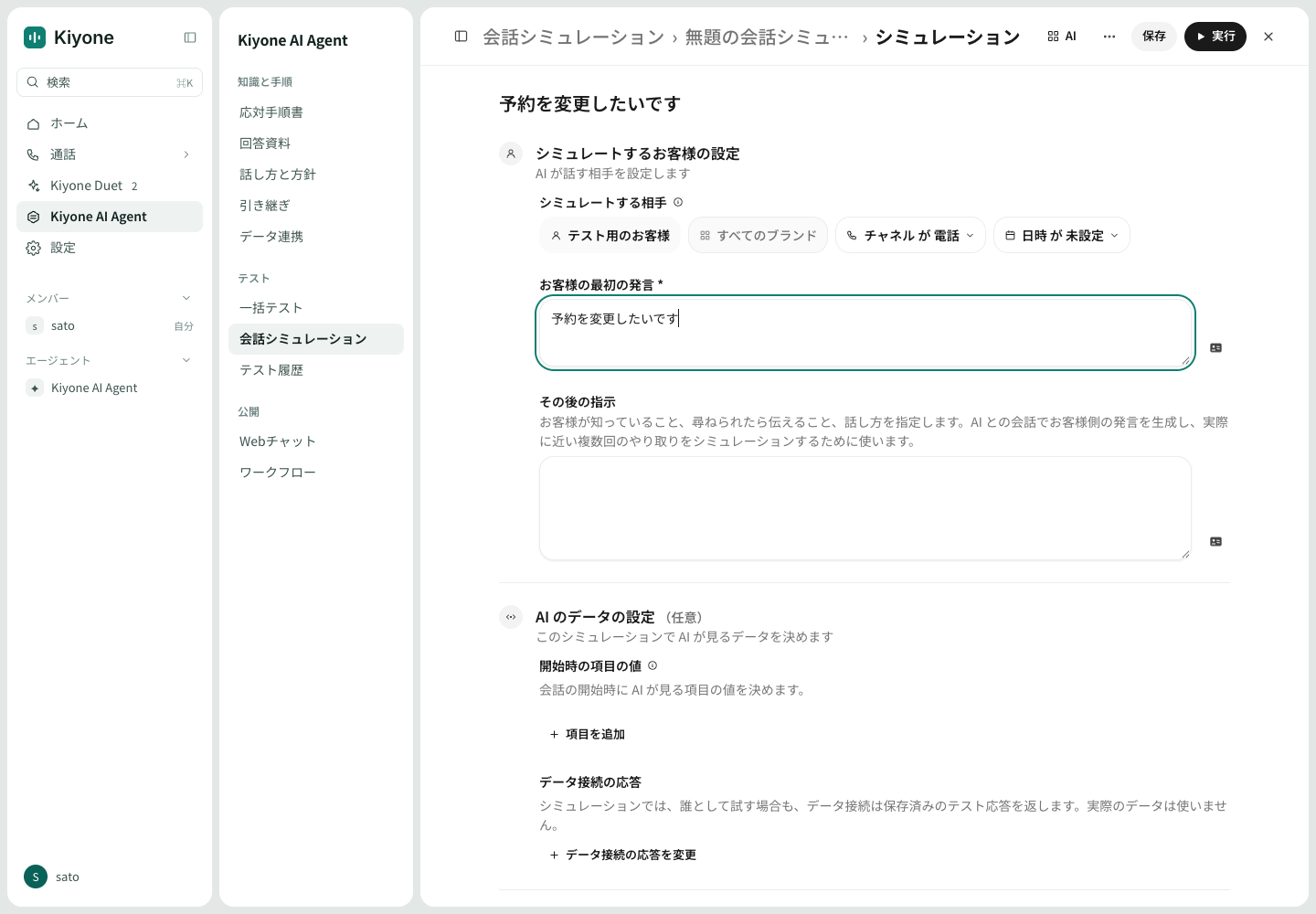
「お客様の最初の発言」に、例えば「予約を変更したいです」と入力します。必要に応じて、お客様、チャネル、日時、開始時の項目値やデータ接続のテスト応答を指定します。
期待する AI の回答や手順書、データ接続の確認項目と、引き継ぎの条件を設定し、「保存」を選びます。
3. 応対を確認する
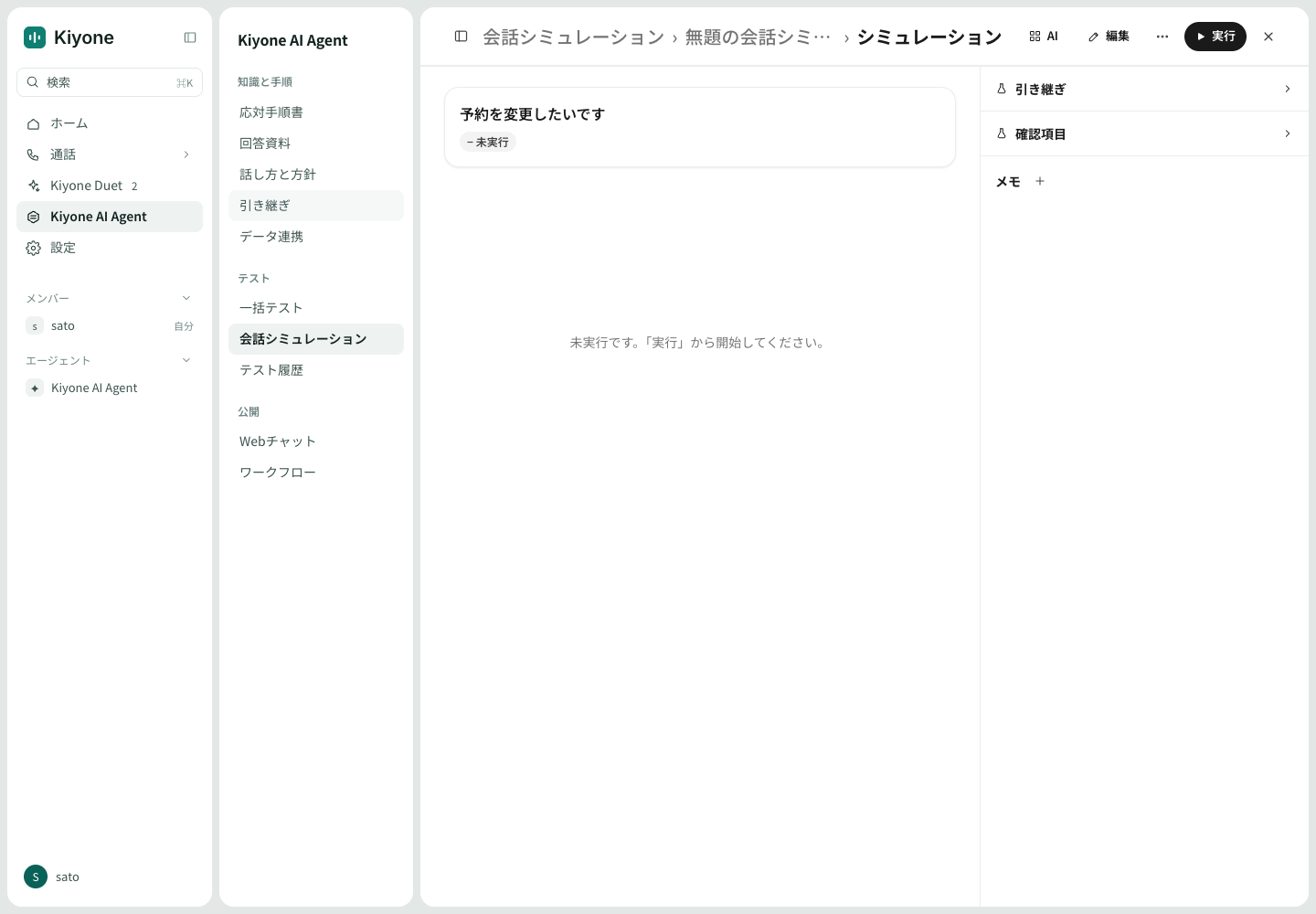
保存後に「閉じる」で結果画面へ戻り、「実行」を選びます。実行中は停止できます。会話の内容、確認項目の判定と理由、参照した回答資料、AI の判断を確認してください。
確認
品質を点数で比較したい場合は、会話シミュレーションの設定で採点表を選び、基準と配点、合格の閾値を設定します。判定結果だけでなく、会話が意図した応対になっているかも確認します。
結果にメモを残し、設定を直した後に再実行します。実行履歴を切り替えると過去の結果を確認できます。
うまくいかないとき
- 実行に失敗した場合は、表示された理由と AI の設定を確認してから再実行してください。
- データ接続をテスト応答で置き換えた場合は、実際の接続先との動作も別途確認してください。
- 一覧が空の場合は、会話シミュレーションを作成してから、その中にお客様との会話を追加してください。