データ連携を設定するには
外部APIの入力と応答を設定し、テストしてからAIに公開します。
データ連携は、外部システムの情報をAIの応対で使うための設定です。
前提
接続先のAPI仕様と認証情報を用意し、編集権限のあるメンバーでログインします。接続先の認証やAPI仕様が分からないときは、そのシステムの管理者へ確認してください。
手順
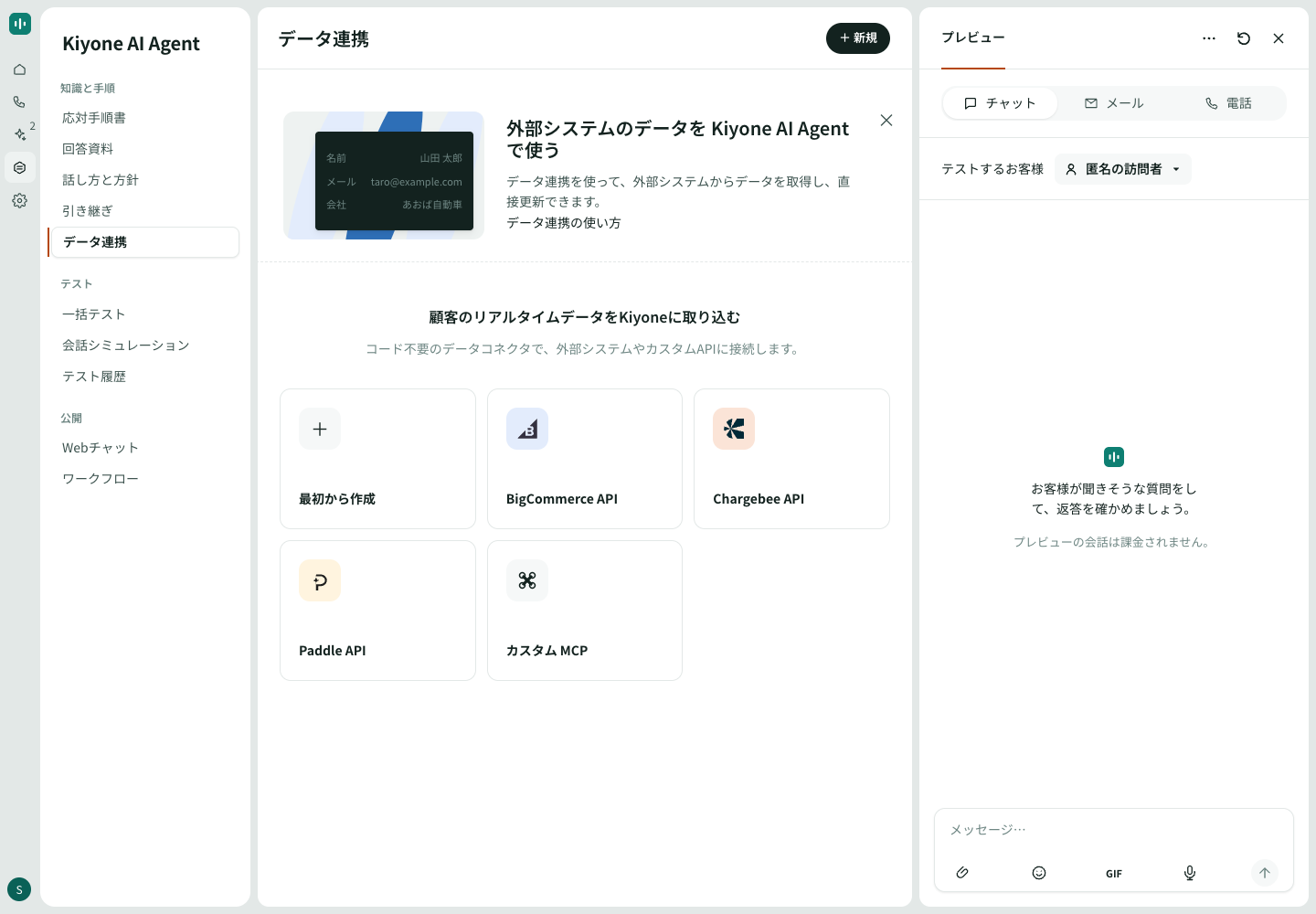
「Kiyone AI」の「データ連携」を開き、「新規」からひな形を選ぶか、「最初から作成」を選びます。
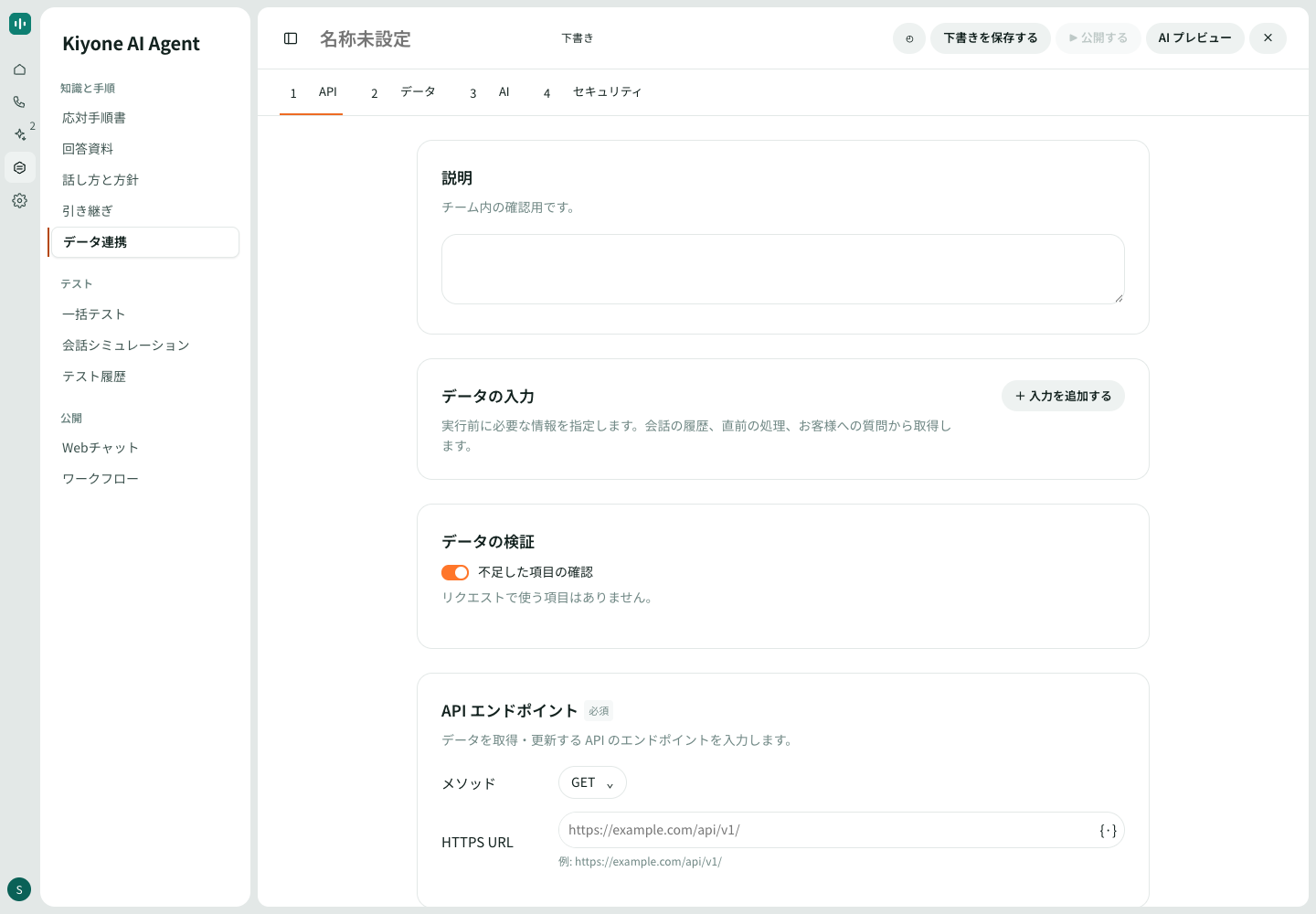
「API」で説明、お客様から聞く値(入力)、APIのURL・メソッド・認証トークンを入力し、「接続をテスト」で応答を確認します。更新を伴うAPIは、接続先のテスト環境を使ってください。
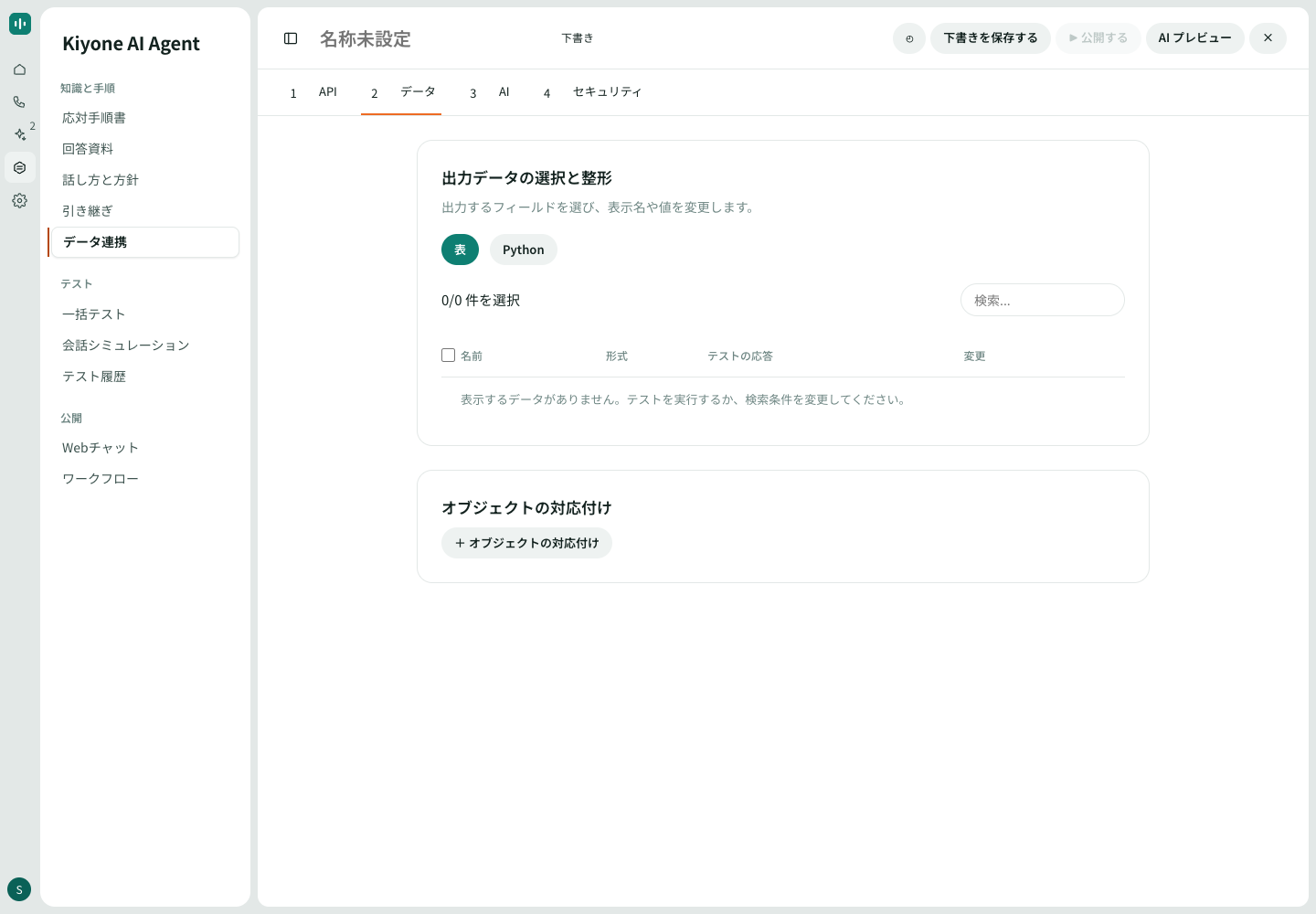
「データ」でAIに渡す項目を選び、表示名や値の変換、オブジェクトの対応付けを設定します。「AI」で使い方を記入し、「セキュリティ」で本人確認の要否を確かめてから、下書きを保存し、テストに合格した内容を公開します。
カスタムMCPを使う場合は、一覧の「カスタム MCP」からサーバーのURLと認証を設定し、追加するツールを選びます。MCPは、外部のツールをAIから使うための接続方式です。
確認
「直接実行」を有効にすると、AIが指示に応じて連携を選びます。音声通話では応対手順書から実行します。「対象」は、その連携を使えるお客様の範囲です。設定を変更した場合は、もう一度テストしてください。
うまくいかないとき
本人確認を解除する場合は、接続先でも本人と操作権限を確認してください。認証トークンは接続先を認証するための情報で、お客様本人の確認とは別の設定です。テストが失敗するときは、URL・認証トークン・入力の値を見直します。