方針のチャネルと時間条件を設定するには
方針をチャット・メール・電話に限定し、営業時間内や時間外だけ適用できます。
「Kiyone AI」>「話し方と方針」で方針を開き、チャネルと時間条件を選んで保存してください。有効な方針だけが使われます。
前提
AIを利用できるワークスペースで、編集権限のあるメンバーとして開いてください。
手順
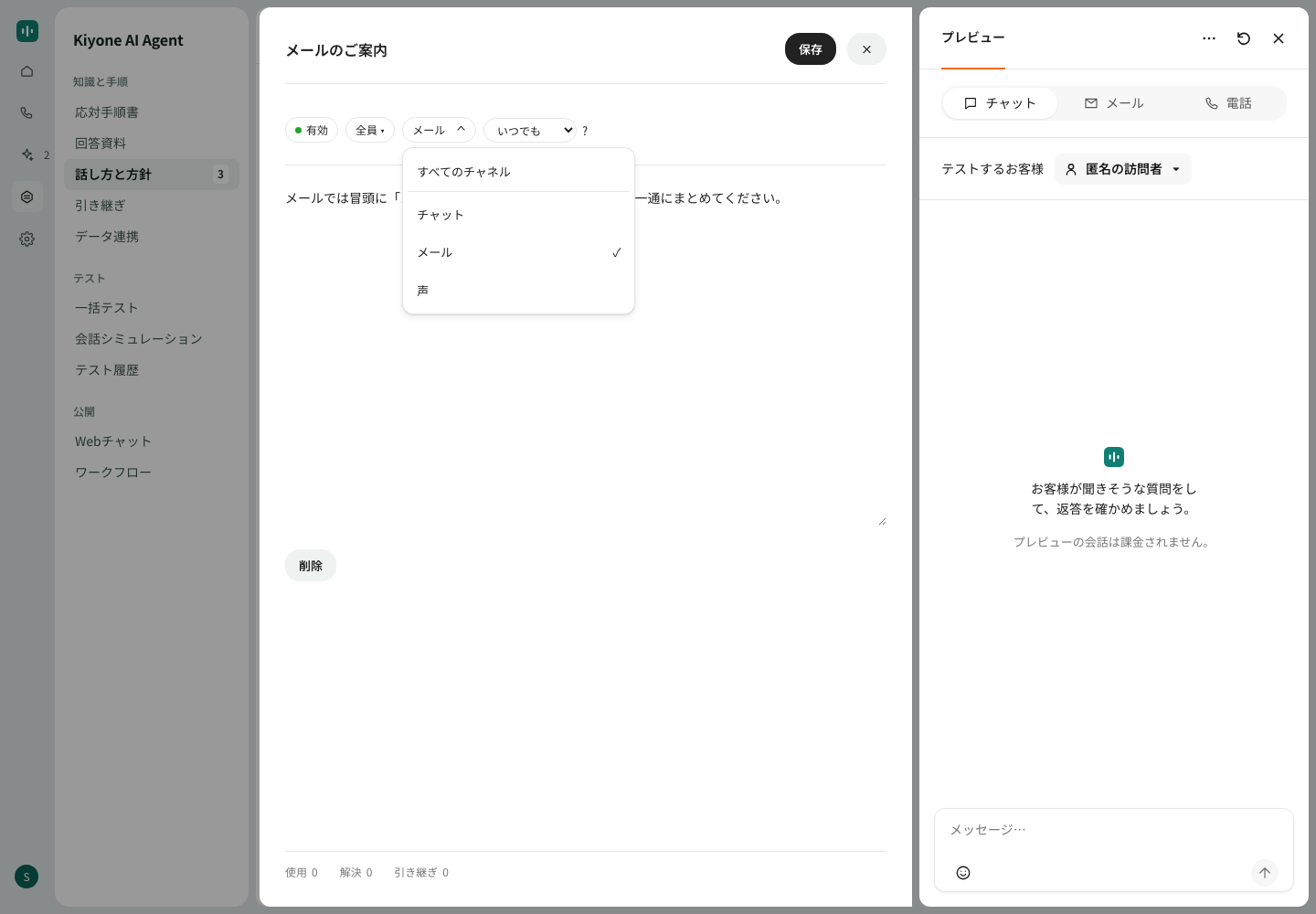
1. チャネルを選ぶ
「すべてのチャネル」はチャット・メール・声に適用します。1つのチャネルを選ぶと、そのチャネルに限定します。以前保存したチャットと声の組み合わせは、選び直すまでその範囲を保持します。
メールは、AIが対応中の会話に登録済みのお客様が返信した場合に適用します。担当者へ引き継いだ会話を、方針の設定だけでAIへ戻すことはありません。
2. 営業時間内・時間外に限定する
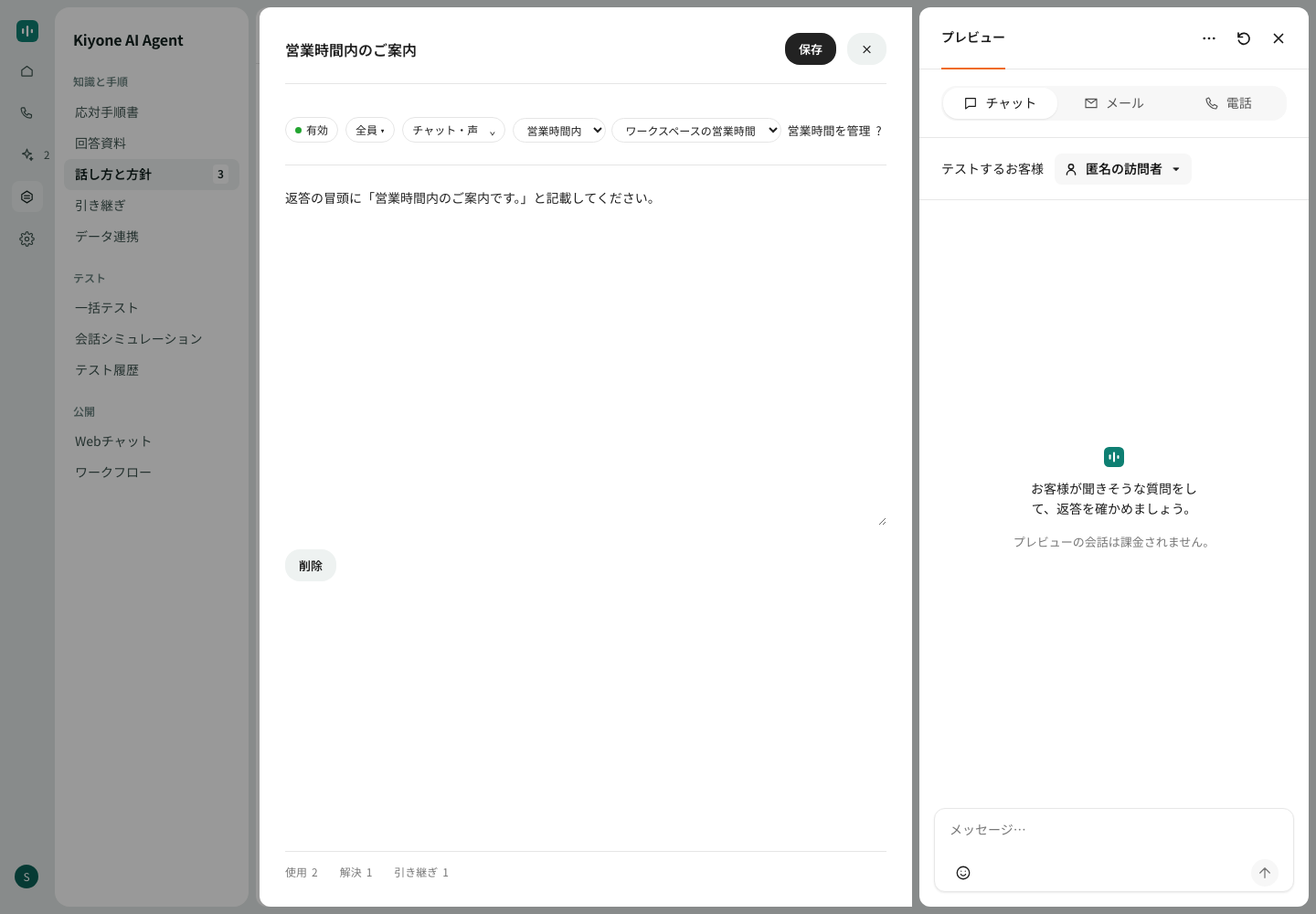
時間条件は「いつでも」が初期値です。「営業時間内」または「営業時間外」を選んだ場合は、判定に使うスケジュールも選んでください。「設定」>「全般」>「営業時間」で登録した時間を使います。
日本時間で判定し、開始時刻を含み、終了時刻を含みません。祝日と臨時休業日もスケジュールに従います。スケジュールを削除した場合、そのスケジュールに依存する方針は適用されません。
チャットとメールは応答する時刻、電話は通話の設定を取り出す時刻で条件を確認します。進行中の電話では、その通話の方針を保持します。
確認
実績を見る
保存済み方針の編集フォーム下端に「使用」「解決」「引き継ぎ」の件数を表示します。同じ方針と会話の組み合わせは、再試行や版の更新があっても重複計上しません。「使用」は方針をモデルに渡した会話、「解決」は解決が確認された会話、「引き継ぎ」は人へ渡した会話です。プレビューは実績に含めません。
左ナビの「話し方と方針」の数字は登録した方針数です。検索の結果数や使用件数ではありません。
うまくいかないとき
時間条件を保存できない場合は、スケジュールが登録されているか確認してください。実績が「—」の場合は再読み込みして取得をやり直してください。