ウェブサイトを回答資料として同期するには
公開サイトのURLを指定し、ページと対象者を確認して回答資料へ取り込みます。
ウェブサイトの同期は、公開されているヘルプや説明ページを回答資料へ取り込む操作です。まず、取り込んでよい範囲の最上位の URL を確認します。ログインが必要なページや、社内ネットワークだけで見られる URL は使えません。
前提
同期する公開サイトの URL と、取り込む範囲を確認します。対象の会社にサインインしてください。
手順
1. URLを接続し、ページと設定を確認する
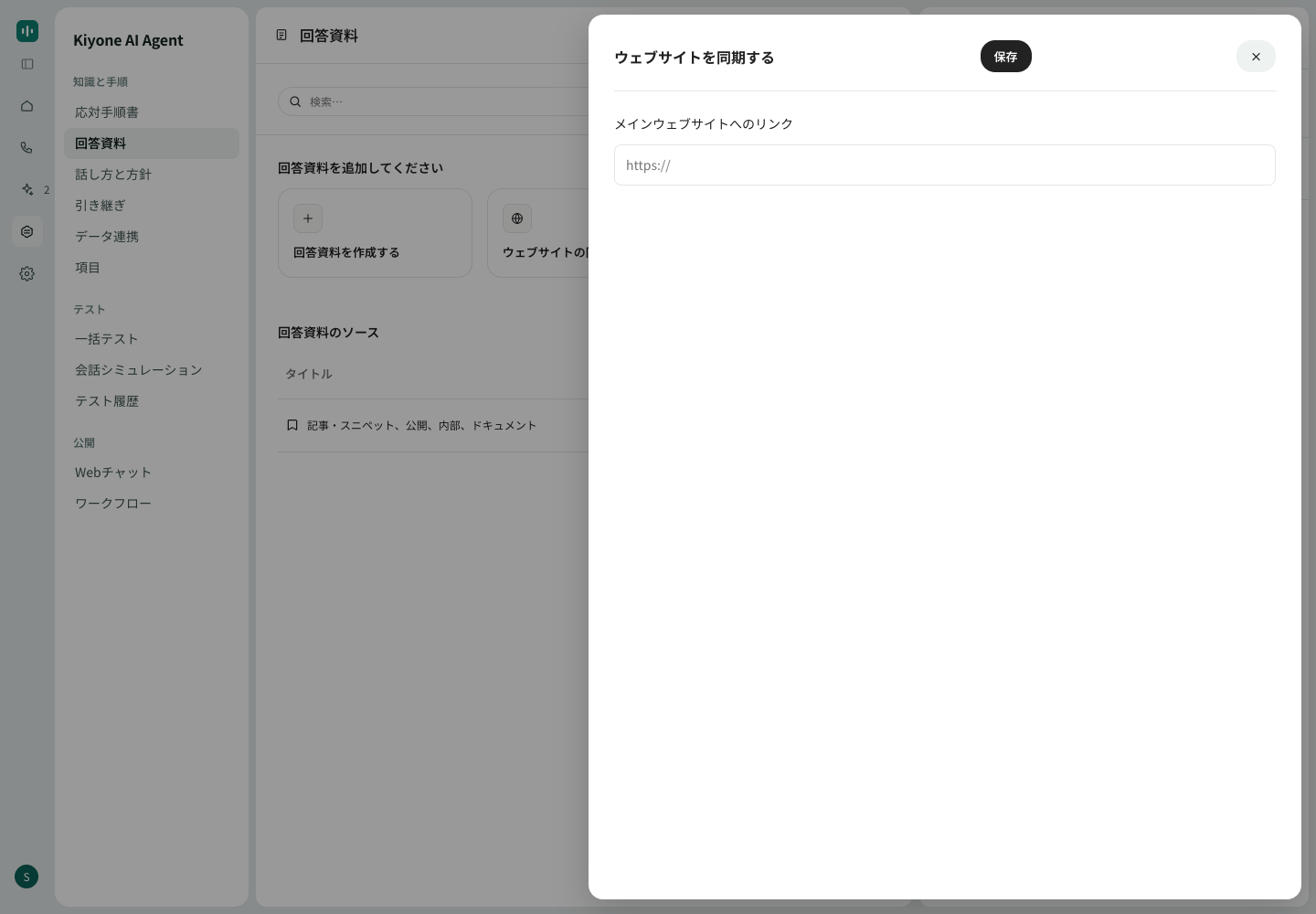
「回答資料」で「ウェブサイトの同期」を開きます。 「接続する」で、ヘルプやドキュメントの最上位の URL を入力し、「ページを取得」を押し、取得できたら「次へ」を押します。 「ページ」で、入口から検出した同一サイトのページを最大100件まで選択します。不要なページや古い案内が含まれていないかを確認してください。 「対象」で、資料を使う対象者と利用設定を確認します。 「レビュー」で URL、ページ、設定を確認し、同期を実行します。
確認
同期後は、回答資料の一覧で処理結果を確認してください。接続や取り込みに失敗した場合は、表示されたエラーを確認し、URL や公開状態を見直して再試行します。
URLを指定するときの注意
サイト全体を指定すると、回答に不要な情報も含まれる場合があります。製品のヘルプだけを使うなら、そのヘルプの入口を指定してください。料金や営業時間を含むページは、公開元の情報が最新かも確認します。
取り込みが完了したら、代表的な質問をプレビューで試します。期待する資料が使われない場合は、資料の公開状態、利用設定、対象者を確認してください。
うまくいかないとき
接続できない場合は、URL に誤りがないか、ログインせずにページを閲覧できるかを確認してください。エラーが続くときは、表示された内容を管理者へ伝えてください。