Webチャットを設置するには
匿名の訪問者とログイン済みの利用者に、Webチャットを設置する手順です。
管理者として「設定」から「Webチャット」を開き、「設置する」を選びます。設置先の HTML やアプリを編集できる権限が必要です。
前提
管理者権限と、設置するサイトのコードを編集できる権限が必要です。
手順
設置する
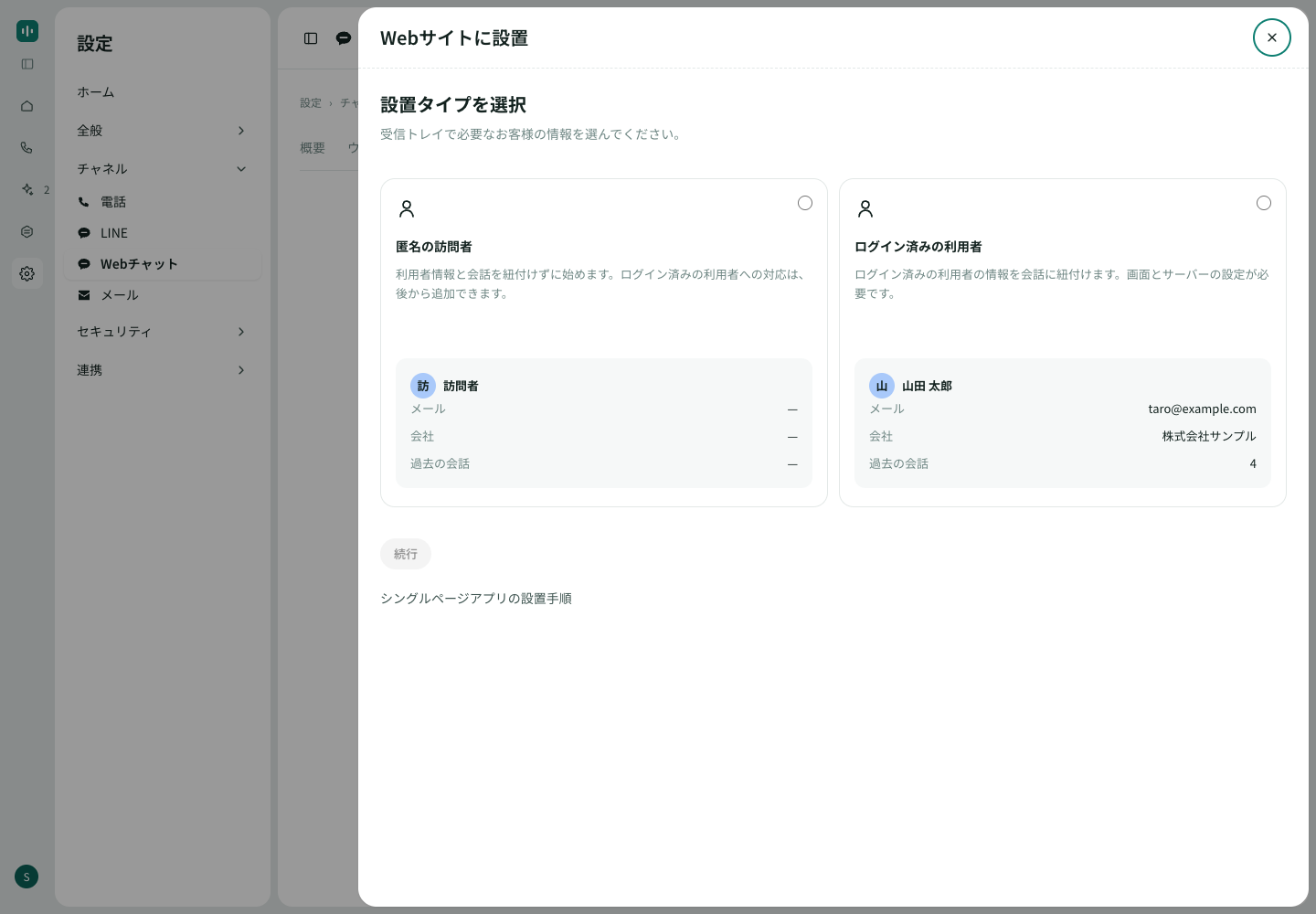
匿名の訪問者、またはログイン済みの利用者を選択します。
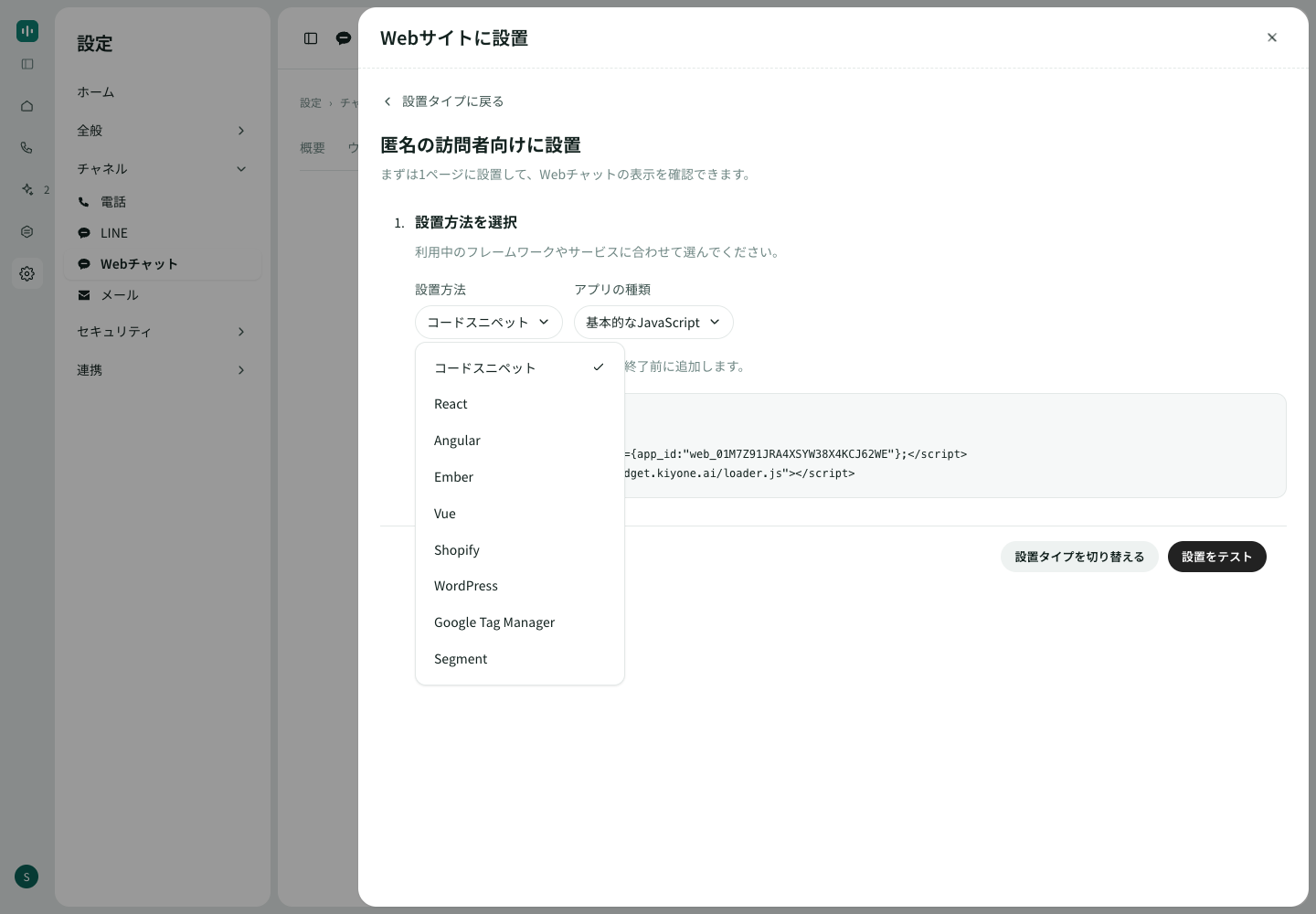
利用しているサービスやフレームワークを選び、表示されたコードをコピーします。
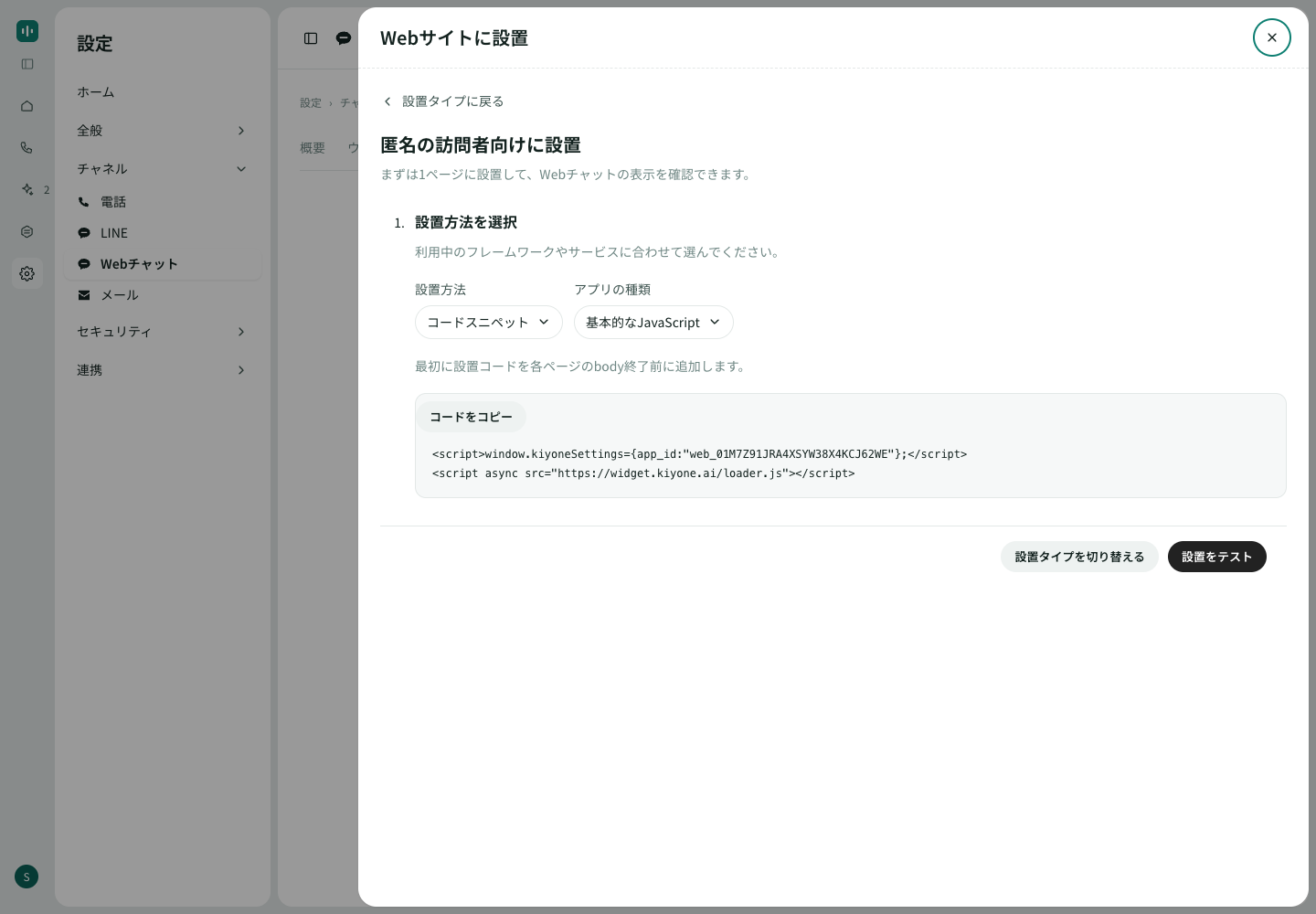
共通 HTML の body 終了前にコードを追加します。React では共通レイアウトに表示されたコンポーネントを置きます。
設置したページを開き、Webチャットが表示されることを確認します。「設置をテスト」の「接続を確認」で状態を再取得できます。
公開 ID と loader URL は、自分の管理画面に表示された値を使ってください。設置を済ませても AI は自動で公開されません。「AIエージェント」>「Webチャット」で回答資料、対象の顧客、引き継ぎ先を設定してから AI を公開します。
シングルページアプリ
初回に boot、画面遷移時に update、ログアウト時に shutdown を呼びます。ログアウト後も以前の利用者の情報を残さないよう、アプリのログアウト処理へ組み込みます。
SDK パッケージと Rails
JavaScript のパッケージは、このリポジトリの packages/messenger-sdk にあります。bun add ./packages/messenger-sdk でローカルパッケージとして追加し、設置画面に表示される boot の例を使います。npm レジストリには公開していません。
Rails 用の gem は packages/messenger-rails にあります。Gemfile で gem 'kiyone_messenger', path: '../kiyone/packages/messenger-rails' のようにローカルのパスを指定して bundle install します。共通レイアウトで kiyone_messenger(public_id: ..., loader_url: ...) を呼びます。こちらも gem レジストリには公開していません。
ログイン済みの利用者を確認する
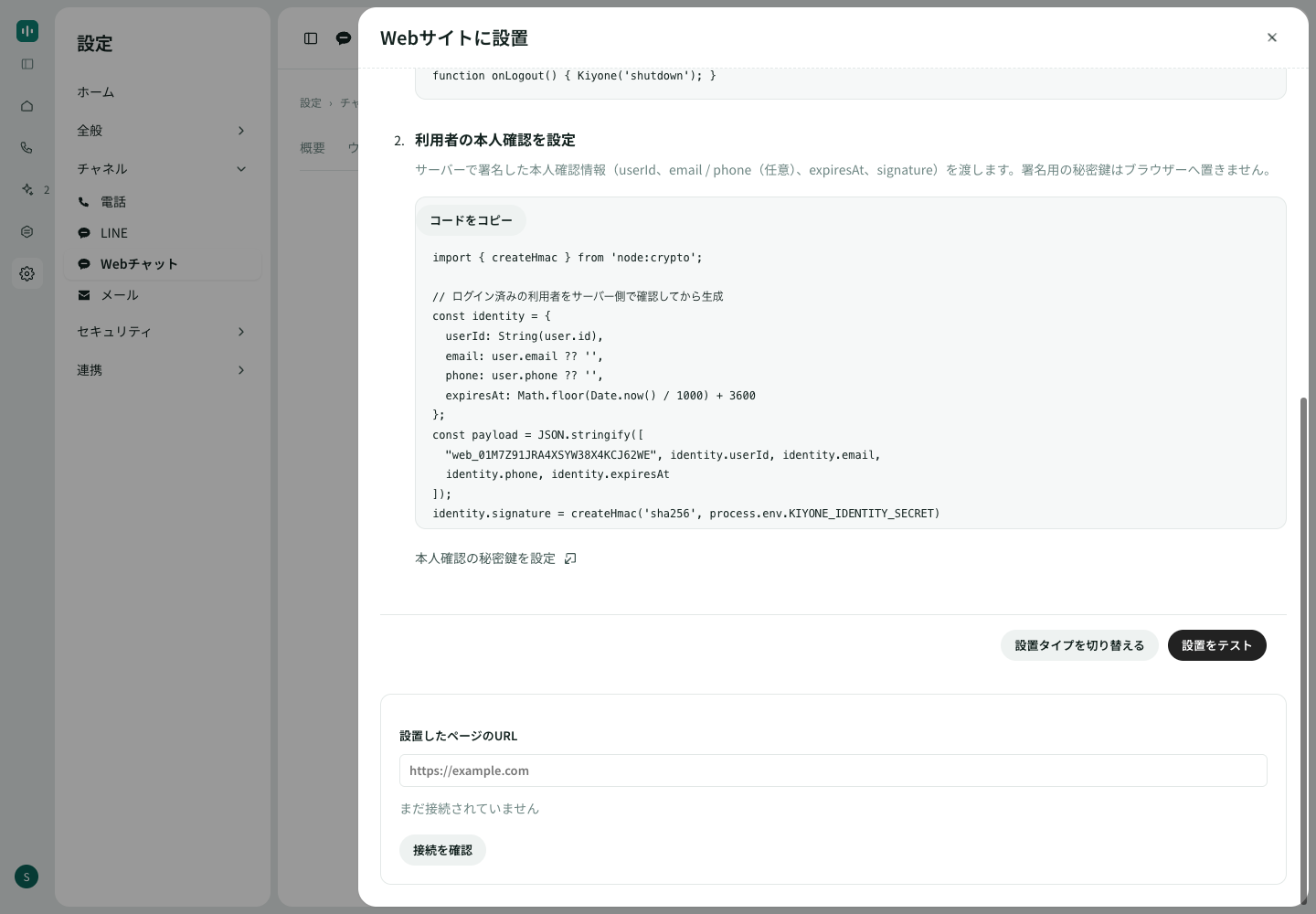
サーバーで利用者の ID、有効期限、公開 ID を含む本人確認情報を署名し、設置コードの identity に渡します。設置画面では JWT(HS256)と既存設置用の HMAC を選択できます。JWT は Node.js、Python、Ruby、PHP、Go、Java の例を選べます。サーバーの環境変数に本人確認設定の秘密鍵を保管し、ブラウザーやソースコードに含めないでください。
ユーザーが変わったときは前のセッションを shutdown し、新しい利用者の署名で boot します。有効期限が切れたときはサーバーで署名を再発行します。
対応するチャネル
iOS は packages/messenger-ios の Swift Package、Android は packages/messenger-android の Gradle ライブラリをアプリへ追加します。どちらも登録済み HTTPS ページをアプリ内 WebView に開き、同じチャットを起動します。siteURL、loaderURL、apiOrigin、publicId は設置先の値に合わせます。設定画面の iOS・Android の選択が、それぞれのアダプターからのAI応対に反映されます。担当者向けアプリとは別のライブラリです。
WhatsApp・Slack・Facebook・Instagram・SMS は、この Webチャットの設置コードでは接続できません。LINE や SMS の窓口を登録しても、この画面の AI の対象チャネルにはなりません。
確認
設置したページを開き、メッセージを送って受信トレイへ届くことを確認します。
うまくいかないとき
表示されない場合は、許可するドメインと公開状態、設置コードの公開IDを確認してください。本人確認の401エラーは署名・期限・秘密鍵を確認します。