AIの回答資料を追加・管理するには
記事、スニペット、ドキュメントを追加し、利用するサービスと対象者を設定します。
回答資料には、AI が案内する営業時間、料金、受付条件などを登録します。短いお知らせにはスニペット、まとまった説明には記事、手元の資料にはドキュメントのアップロードを使います。
前提
対象の会社にサインインし、「AIエージェント」の「回答資料」を開きます。追加する資料と、利用するサービス・対象者を決めておいてください。
手順
1. 資料を作成し、利用設定を保存する
「AIエージェント」から「回答資料」を開きます。 「回答資料を作成する」で種類を選びます。 タイトルと本文を入力します。質問で使われる言葉をタイトルや見出しに含めると、確認しやすくなります。 編集画面上部で、資料を利用するサービスと対象者を確認します。 内容を確認して公開します。作業途中なら保存メニューから下書きに保存します。
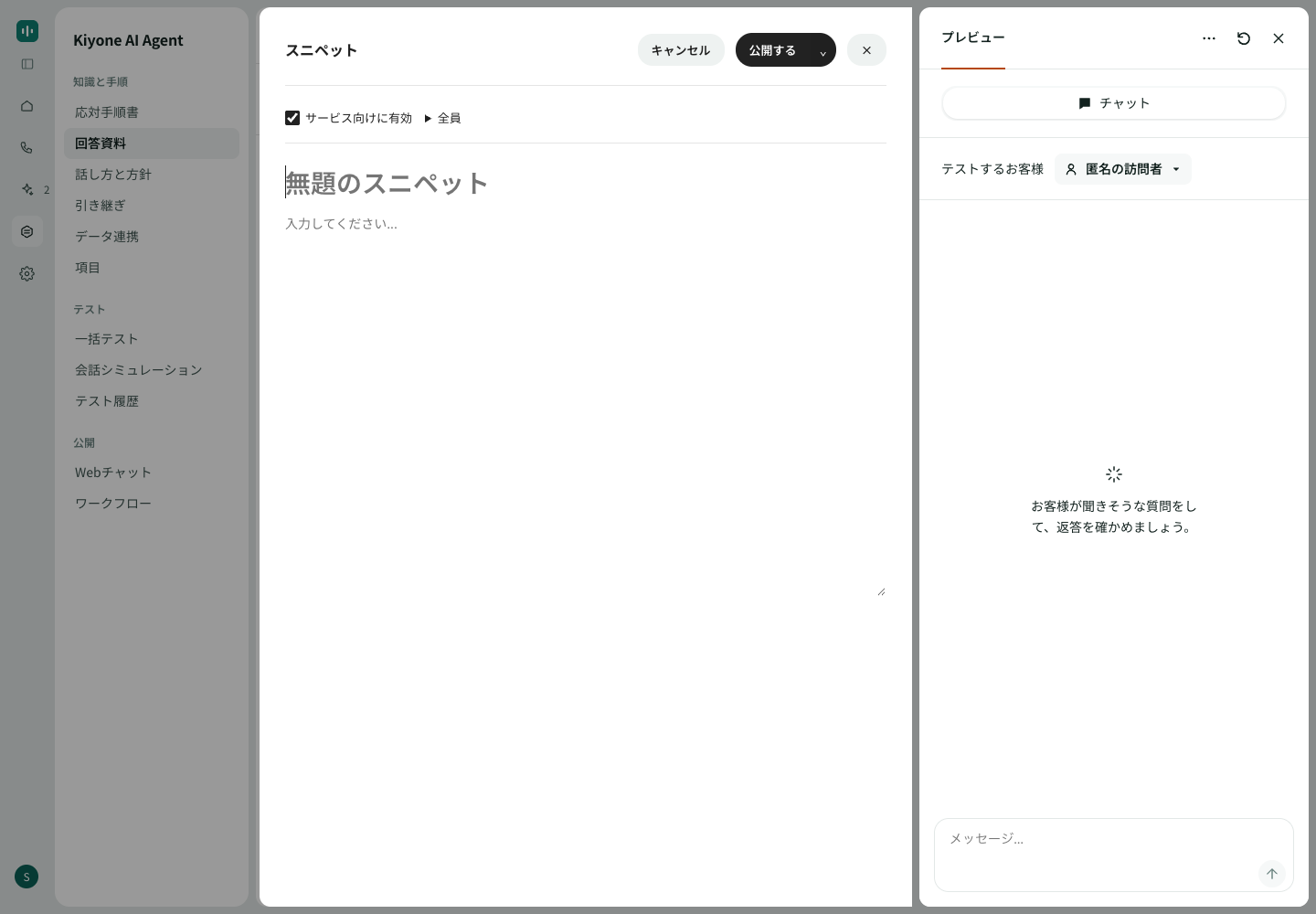
下書きと、AI が回答に使う公開済みの内容は区別して確認してください。保存に失敗した場合は、表示されたエラーを確認し、編集内容を残したまま再試行します。
確認
保存後に資料を開き直し、タイトル、本文、利用設定、対象者を確認します。
ファイルから追加する
「その他の同期とインポート」からドキュメントのアップロードを選び、テキストを含む PDF または DOCX を指定します。ファイル内の文字を回答用の情報として取り込みます。画像だけのスキャン資料では、必要な文字を取得できない場合があります。
取り込み後は、タイトルと本文を確認してから利用設定を決めます。複数の列に分かれた文章や、図表の前後関係は、元の資料と比較してください。
資料を探す・整理する
一覧では検索、対象者、フィルターで資料を絞り込みます。タイトルや最終更新日時で並び替えると、変更する資料を探しやすくなります。フォルダは、製品や用件ごとに資料を整理するときに使います。
不要な資料を削除する前に、対象のタイトルを確認してください。回答に使わせたくない場合は、削除の前に利用設定を見直します。
うまくいかないとき
資料が回答に使われない場合は、公開状態、利用設定、対象者を確認してください。保存エラーが表示されたら、編集内容を残したまま再試行します。